BetterLocale Store
KI-gestützte Lokalisierung für App Store Connect Metadaten
by Christian Drapatz

App Store Connect Lokalisierung, übersichtlich und schnell
BetterLocale Store ist dein macOS-Tool für App Store Connect Texte, das konsequent auf KI setzt. Du pflegst Name, Untertitel, Beschreibung, Keywords und Co. in einer Oberfläche, die sich wie App Store Connect anfühlt, nur ohne Chaos. Die KI hilft dir beim Übersetzen, Umformulieren und Konsistenz halten, inklusive Zeichenlimits und Sprachständen, damit nichts abgeschnitten wird und keine Sprache hinterherhinkt. Du arbeitest schneller, sauberer und hast am Ende Texte, die sich wirklich wie aus einem Guss lesen.



Verfügbar im Apple App Store
Schau dir an, wie du App Store Connect Metadaten mit KI sauber in mehrere Sprachen bringst.
Warum BetterLocale Store?
Weil App-Store-Texte über Erfolg oder Flop mitentscheiden und genau hier passieren die dummen Fehler: ein zu langer Untertitel, Keywords über Limit, veraltete Formulierungen in einer Sprache oder drei Versionen derselben Aussage. BetterLocale Store macht das sichtbar, bevor du veröffentlichst, und lässt dich mit KI gezielt nachziehen: fehlende Felder, inkonsistente Begriffe, sprachlich schwache Stellen. Wenn du mehr als eine Sprache hast oder regelmäßig Updates machst, ist das der Unterschied zwischen „irgendwie fertig“ und einem Store-Auftritt, der professionell wirkt und leichter gefunden wird.

Kennst du schon die App „BetterLocale Code“?
BetterLocale Code ist dein macOS-Tool für Xcode-Lokalisierungen. Du verwaltest und konvertierst XCStrings, .strings und .lproj-Dateien an einem Ort, kannst Sprachen jederzeit importieren und sorgst dafür, dass deine Übersetzungen auch mit KI-Unterstützung sauber und konsistent bleiben.
Die ersten Schritte
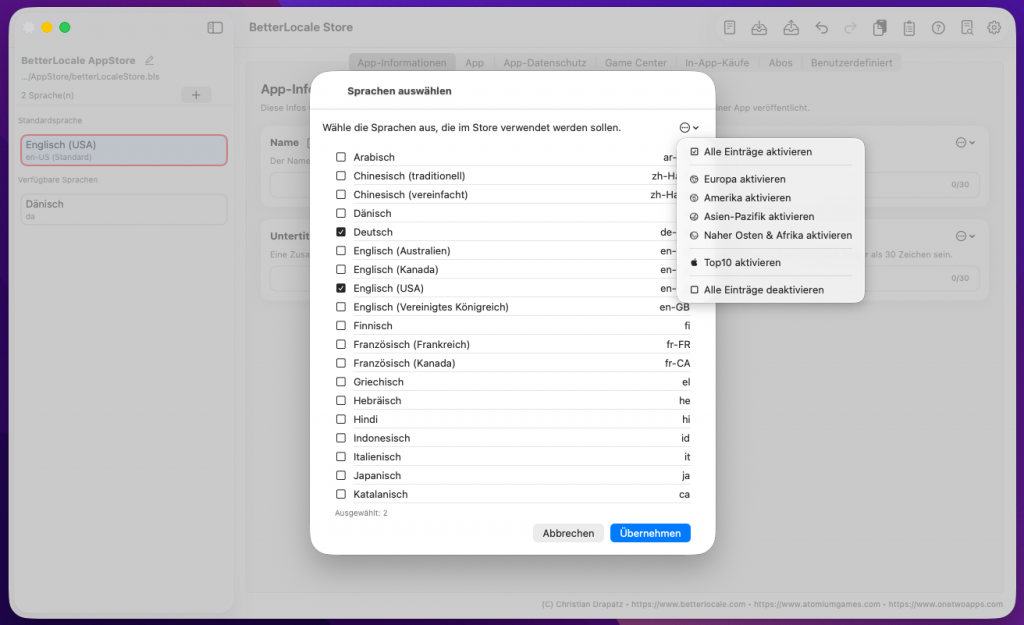
Wenn du mit einem leeren Projekt startest, ist der erste Schritt die Sprachauswahl. Hier legst du fest, in welchen Sprachen du deine App Store Connect Inhalte pflegen willst, also z. B. App-Name, Untertitel, Beschreibung, Keywords, „What’s New“ und weitere Felder. Die Liste orientiert sich dabei an den offiziell von App Store Connect unterstützten Sprachen, damit du später beim Export oder Abgleich keine Überraschungen erlebst.
Du kannst diese Auswahl jederzeit anpassen:
Du kannst Sprachen nachträglich hinzufügen, wenn du später neue Märkte bedienst, und du kannst Sprachen wieder entfernen, wenn du sie nicht mehr brauchst. Bestehende Inhalte bleiben dabei in der Regel projektbezogen erhalten, aber die App blendet dir nur noch die Sprachen ein, die aktuell aktiv sind. So bleibt die Oberfläche aufgeräumt, auch wenn ein Projekt über die Zeit wächst.
Zum Schluss legst du die Standardsprache fest. Das ist die Ausgangssprache, in der du deine Texte zuerst pflegst und die als Referenz für Übersetzungen dient. Praktisch ist das wichtig für mehrere Dinge:
– Übersetzen mit System: Neue oder geänderte Texte werden aus dieser Sprache in die anderen Sprachen übertragen.
– Vergleiche und Vollständigkeit: Du erkennst schneller, wo in anderen Sprachen noch etwas fehlt oder veraltet ist, weil alles gegen die Standardsprache geprüft werden kann.
– Konsistenz: Die Standardsprache ist dein „Single Source of Truth“, damit Namen, Tonalität und Begriffe in allen Sprachen zusammenpassen.
Kurz gesagt: Sprachen auswählen, Standardsprache festlegen, und danach hast du eine saubere Basis, um App-Store-Texte strukturiert aufzubauen, zu übersetzen und später ohne Copy-Paste nach App Store Connect zu bringen.
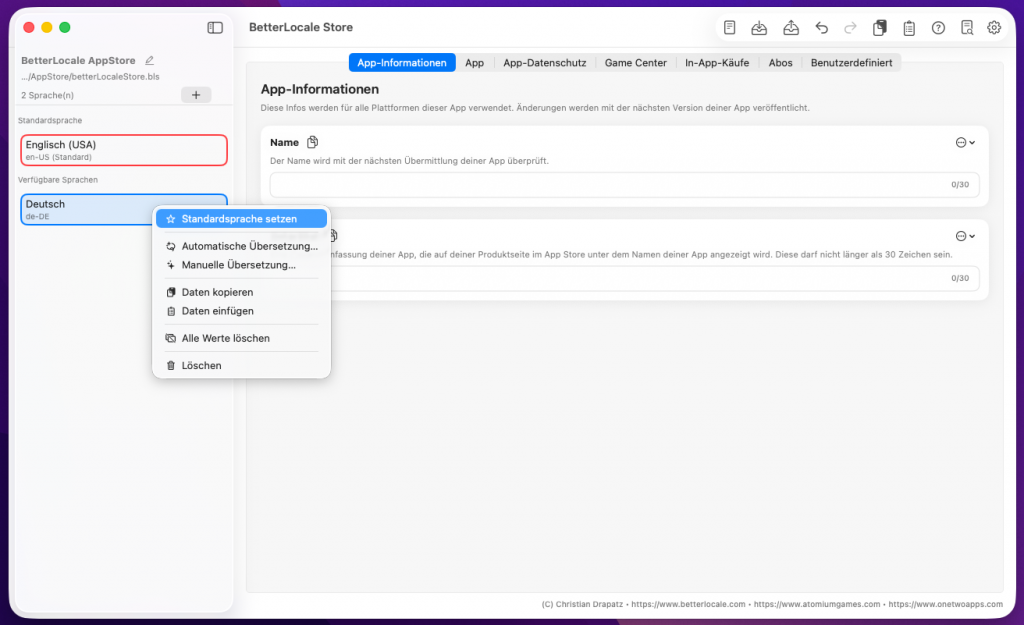
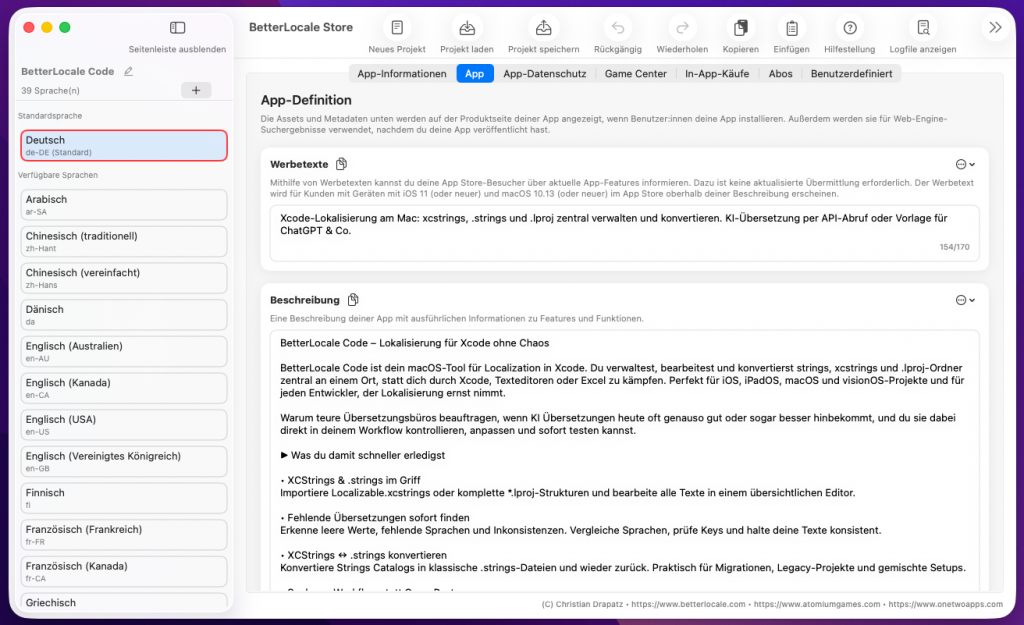
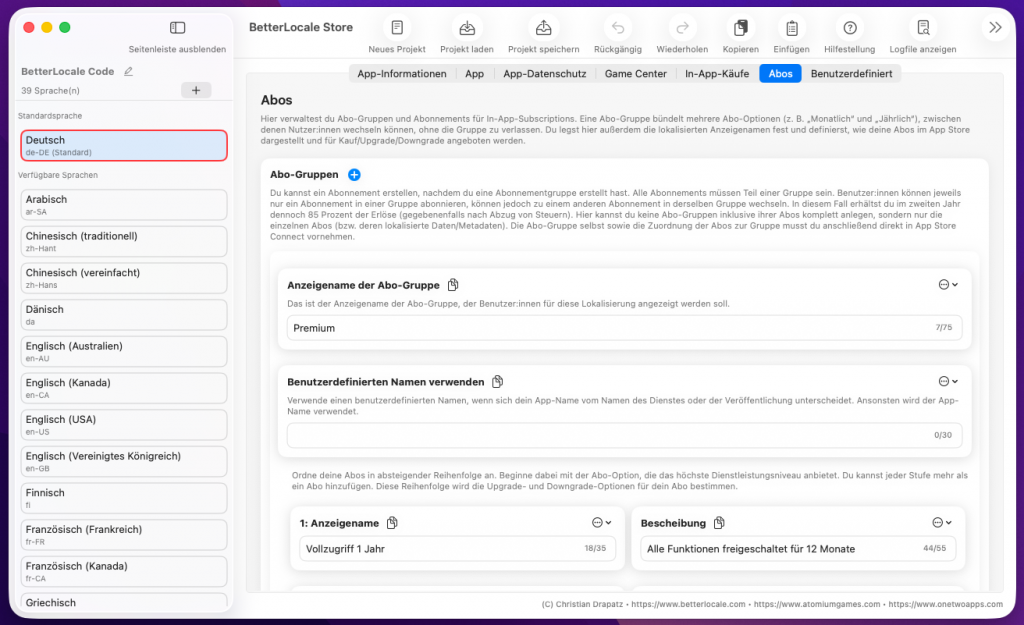
Pflege deine App Store Connect Inhalte direkt in BetterLocale Store, in der gleichen Struktur, wie du sie aus App Store Connect kennst. Über die Tab-Leiste wechselst du schnell und gezielt zwischen den Bereichen App-Informationen, App, App-Datenschutz, Game Center, In-App-Käufe, Abos sowie einer benutzerdefinierten Seite.
In jedem Bereich findest du die Felder so wieder, wie Apple sie erwartet. Jedes Feld ist klar benannt und mit einer kurzen Hilfe versehen, damit du sofort weißt, was hinein gehört und wofür der Text später genutzt wird. Du bearbeitest damit nicht nur Titel, Untertitel, Werbetext, Beschreibung, Keywords und „Neues in dieser Version“, sondern auch viele weitere Angaben, die für die Veröffentlichung und die Pflege eines Releases relevant sind, etwa Support- und Marketing-URLs, Hinweise für bestimmte Märkte, sowie Inhalte rund um In-App-Käufe und Abonnements.
BetterLocale Store unterstützt dich dabei, typische Fehler schon vor dem Upload zu vermeiden. Zu jedem Textfeld siehst du die zulässige Maximallänge. Überschreitest du sie, wird das Feld sofort markiert, damit du direkt kürzen oder umformulieren kannst, bevor du später in App Store Connect oder beim Release-Prozess ausgebremst wirst. Das spart vor allem bei mehreren Sprachen Zeit, weil du Probleme nicht erst am Ende bemerkst, sondern direkt beim Schreiben.
Auf der benutzerdefinierten Seite kannst du zusätzlich eigene Texte und Notizen sammeln, die du im Alltag ständig brauchst: Vorlagen für Apple Review, wiederkehrende Standardtexte, Links, Checklisten, Release-Notizen oder interne Hinweise. So hast du alles an einem Ort und musst dir diese Bausteine nicht jedes Mal neu zusammensuchen.
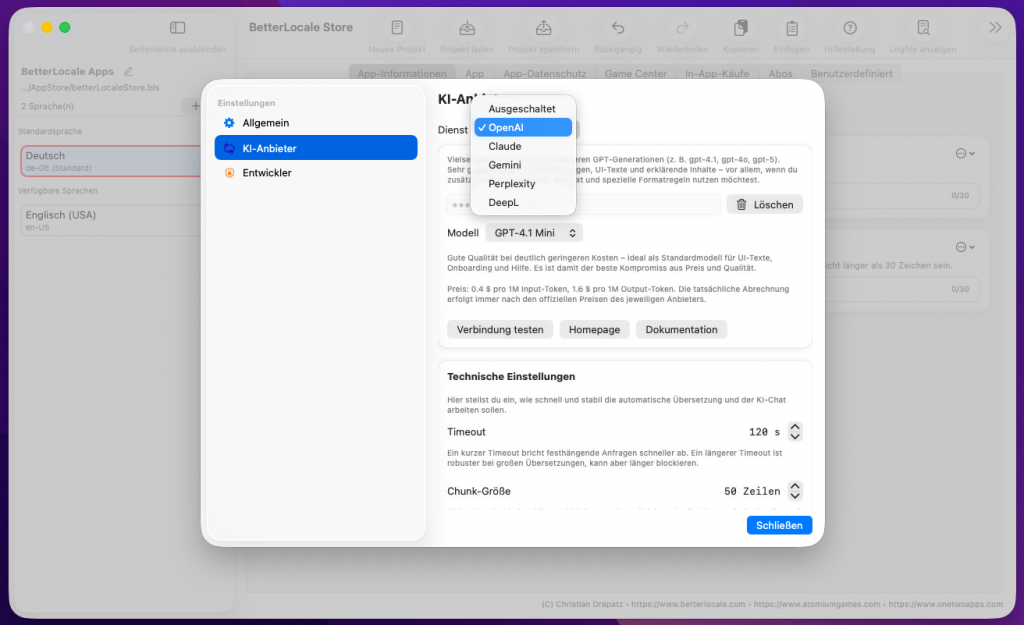
Sobald alle Texte vollständig eingetragen sind, kannst du die Übersetzungen direkt in BetterLocale Store automatisch erzeugen lassen. Dafür nutzt die App einen KI-Dienst deiner Wahl. Aktuell werden OpenAI, Google Gemini, Anthropic Claude, Perplexity AI (sowie DeepL für Übersetzungen) unterstützt.
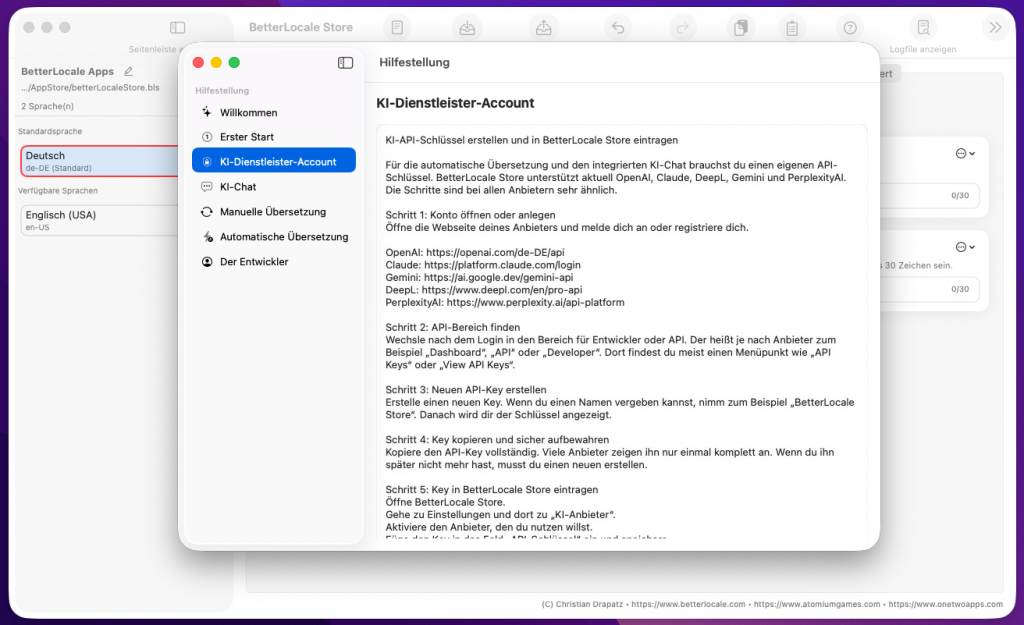
Damit das funktioniert, brauchst du bei dem jeweiligen Anbieter ein eigenes Konto. Dort bekommst du einen API-Token, der den Zugriff auf die Schnittstelle freischaltet und auch die Abrechnung ermöglicht. Den Token trägst du in BetterLocale Store unter Einstellungen ein. Er wird nur lokal auf deinem Mac gespeichert und nicht an uns weitergegeben. Bevor du das erste Mal übersetzt, solltest du den Verbindungstest ausführen. So siehst du sofort, ob Token, Endpoint und Netzwerkzugriff passen, ohne erst einen kompletten Übersetzungslauf zu starten.
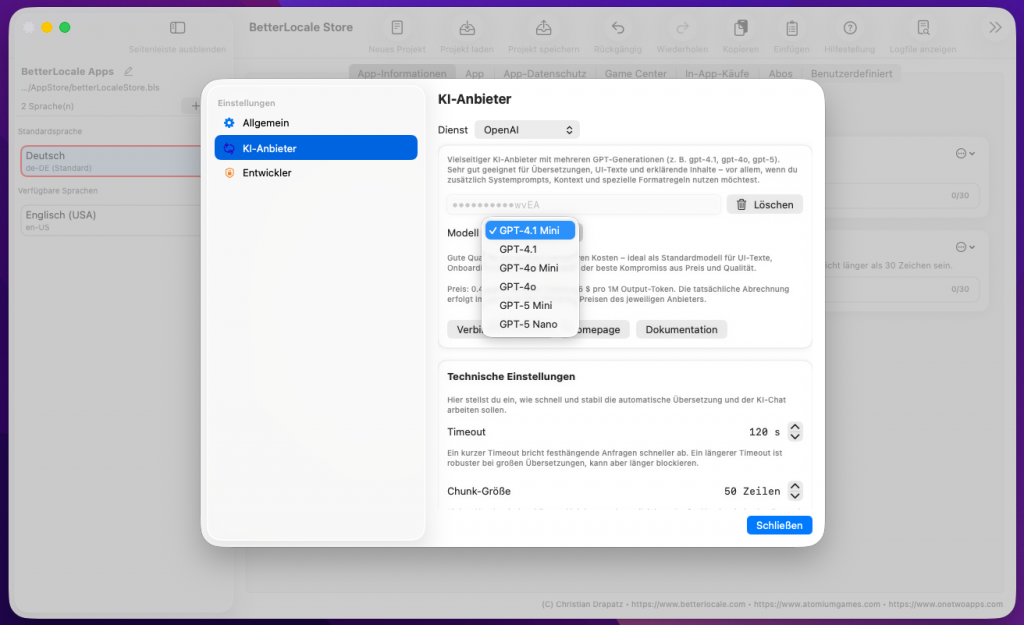
Die Kosten hängen stark vom Anbieter, vom gewählten Modell und von der Textmenge ab. Viele Anbieter rechnen nach „Einheiten“ ab (z. B. Tokens oder Zeichen). Bei ChatGPT bzw. OpenAI ist die Logik typisch so:
– Ein Text wird in Tokens zerlegt (ein Wort kann aus mehreren Tokens bestehen, je nach Länge und Sonderzeichen).
– Eingabe (dein Text + Kontext) und Ausgabe (die erzeugte Übersetzung) werden getrennt berechnet.
Du zahlst also sowohl für das, was du anfragst, als auch für das, was zurückkommt. Wenn du Kosten sauber steuern willst, hilft es meistens, nur die Felder zu übersetzen, die wirklich fehlen oder sich geändert haben, und mit kurzen, präzisen Kontextangaben zu arbeiten.
KI-API-Schlüssel erstellen und in der App eintragen
Damit du in der App automatisch übersetzen und den KI-Chat nutzen kannst, brauchst du einen API-Schlüssel von einem KI-Anbieter.
Du kannst dir das wie einen persönlichen Zugangscode vorstellen: Der Anbieter erkennt damit, dass die Anfrage von dir kommt, und rechnet die Nutzung über dein Konto ab.
Aktuell unterstützt die App: OpenAI, Claude, DeepL, Gemini und PerplexityAI.
Die Einrichtung ist bei allen Anbietern sehr ähnlich.
Was du vorher wissen solltest
• PI-Schlüssel = Zugangscode: Den gibst du in der App ein, damit sie in deinem Namen beim Anbieter anfragen darf.
• Kosten laufen über dich: Die App stellt die Anfragen, aber die Abrechnung passiert direkt bei deinem Anbieter-Konto.
• Billing ist oft Pflicht: Viele Anbieter lassen API-Anfragen erst zu, wenn eine Zahlungsart hinterlegt ist. Ohne Billing kommt sonst schnell eine Fehlermeldung oder du bleibst in sehr kleinen Limits hängen.
Schnellstart: in 5 Schritten zum fertigen Setup
1) Account anlegen oder einloggen
Geh zur Website deines Anbieters und melde dich an.
2) API-Key erstellen
Suche nach einem Bereich wie API, Developer, Dashboard oder API Keys und erstelle dort einen neuen Schlüssel.
3) Key kopieren und sicher speichern
Kopiere den Schlüssel direkt und speichere ihn sicher, am besten im Passwortmanager.
Wichtig: Viele Anbieter zeigen den Key nur einmal vollständig an.
4) Billing/Zahlung aktivieren
Hinterlege eine Zahlungsmethode oder aktiviere Billing. Sonst funktionieren API-Anfragen oft gar nicht oder nur eingeschränkt.
5) Key in der App eintragen
Öffne die App → Einstellungen → KI-Anbieter → Anbieter auswählen → API-Schlüssel einfügen → Speichern
Danach kannst du Übersetzungen starten und den KI-Chat nutzen.
Anbieter-Anleitungen (mit Direktlinks)
OpenAI (ChatGPT / OpenAI API)
1. OpenAI Dashboard öffnen:
https://platform.openai.com/
2. API Key erstellen:
https://platform.openai.com/settings/organization/api-keys
3. Billing/Zahlungsmethode einrichten:
https://platform.openai.com/settings/organization/billing/payment-methods
Tipp: Den Key siehst du oft nur einmal komplett, danach nur noch teilweise.
Claude (Anthropic)
1. Claude Console öffnen:
https://platform.claude.com/
2. In der Console zu Account Settings gehen und dort den API Key erstellen.
3. Billing in der Console aktivieren, damit du die API nutzen kannst.
Hinweis: Früher lief das teils über console.anthropic.com, inzwischen wird auf platform.claude.com umgestellt bzw. weitergeleitet.
Gemini (Google)
1. Google AI Studio öffnen (API Keys):
https://aistudio.google.com/app/apikey
2. Falls du noch kein Projekt hast: AI Studio legt oft automatisch ein Standard-Projekt an. Sonst wählst/importierst du ein Google-Cloud-Projekt.
3. API Key erstellen und kopieren.
Dokumentation zu Gemini API Keys:
https://ai.google.dev/gemini-api/docs/api-key
PerplexityAI
1. Account/Settings öffnen:
https://www.perplexity.ai/account
2. In den Settings den </> API-Tab öffnen und dort einen Key generieren („Generate API Key“).
3. Alternativ (je nach UI) das API Portal nutzen:
https://www.perplexity.ai/account/api
Optional: API Groups sind hilfreich, wenn du Keys getrennt halten willst (z. B. „Dev“ und „Prod“).
DeepL
1. DeepL öffnen und einloggen:
https://www.deepl.com/
2. Account → Tab API Keys & Limits öffnen.
3. Create key klicken, Namen vergeben, bestätigen und Key kopieren.
DeepL Hilfeartikel:
https://support.deepl.com/hc/en-us/articles/360020695820-API-key-for-DeepL-API
Hinweise zu Kosten und Datenschutz
• Die Nutzung der KI-API ist meist kostenpflichtig und wird direkt über dein Konto beim Anbieter abgerechnet. Üblicherweise nach Textmenge (Tokens).
• Die App sendet nur die Inhalte, die du auswählst (z. B. die zu übersetzenden Texte) plus deine Anweisung an den Anbieter.
• Dein API-Key wird nur lokal auf deinem Mac im Schlüsselbund (Keychain) gespeichert und nicht an Dritte weitergegeben.
Sicherheit
Behandle den API-Key wie ein Passwort:
• Nicht teilen und nicht in öffentliche Repos kopieren.
• Wenn du glaubst, der Key ist kompromittiert: im Anbieter-Dashboard deaktivieren und einen neuen erstellen.
• Wenn du mehrere Geräte oder Projekte nutzt: lieber einen eigenen Key pro Gerät/Projekt, damit du gezielt sperren kannst, ohne alles lahmzulegen.
BetterLocale Store bietet dir zwei saubere Wege, Texte für App Store Connect zu übersetzen. In beiden Fällen geht es darum, dass du nicht einfach „blind“ übersetzen lässt, sondern der Übersetzung gezielt Kontext mitgibst, damit Ton, Zielgruppe und Zweck der Texte stimmen und du am Ende weniger nacharbeiten musst.
1) Vorlage erzeugen und extern übersetzen
Wenn du diesen Weg wählst, erstellt BetterLocale Store aus den ausgewählten Feldern eine Übersetzungsvorlage. Darin stecken neben den eigentlichen Texten auch Kontextangaben, zum Beispiel welche Art Feld es ist (Name, Untertitel, Beschreibung, „What’s New“), welcher Ton passen soll und für welche Zielgruppe der Text gedacht ist. Das ist wichtig, weil ein App-Store-Text nicht wie ein normaler Fließtext funktioniert. Ein Untertitel muss kurz und präzise sein, eine Beschreibung darf erklären und strukturieren, „What’s New“ soll klar und nutzerorientiert sein.
Diese Vorlage kopierst du in ein externes Tool deiner Wahl, zum Beispiel ChatGPT, Gemini oder DeepL. Du bekommst dort die Übersetzung und fügst das Ergebnis wieder in BetterLocale Store ein. Die App erkennt die Struktur, ordnet die Übersetzungen automatisch den richtigen Sprachen und Feldern zu und übernimmt die neuen Texte in dein Projekt. Du kannst danach direkt prüfen, was sich geändert hat, und bei Bedarf einzelne Felder nachschärfen, ohne wieder alles manuell zusammensuchen zu müssen. Der Vorteil hier ist maximale Flexibilität: du kannst jedes externe Tool nutzen, auch ohne API-Anbindung, und du behältst volle Kontrolle über den Prompt und den Output.
2) Direktübersetzung in der App (per API)
Wenn du schneller durch Übersetzungen gehen willst, kannst du sie direkt in BetterLocale Store starten. Auch hier kannst du Kontext vorgeben, also Ton, Zielgruppe und optional zusätzliche Hinweise, damit die Übersetzung zu deiner App passt. Die App sendet dann nur die Inhalte an den von dir ausgewählten Anbieter und schreibt die Ergebnisse automatisch zurück in die passenden Felder. Unterstützt werden OpenAI, DeepL, Gemini, Claude und Perplexity. Dafür hinterlegst du einen API-Key des jeweiligen Dienstes.
Wichtig ist dabei: BetterLocale Store selbst berechnet dir keine Übersetzungskosten. Die Abrechnung läuft ausschließlich über deinen Anbieter, abhängig von dessen Preismodell. Praktisch ist außerdem, dass du steuern kannst, was überhaupt übersetzt wird: entweder alles, oder nur Einträge, die neu sind, sich geändert haben oder noch leer sind. Das spart Zeit und Geld, weil du nicht bei jedem Durchlauf wieder komplette Texte neu übersetzen lässt, obwohl sich vielleicht nur ein Satz geändert hat.
Unterm Strich: Die Vorlagen-Variante ist ideal, wenn du externe Tools frei nutzen willst oder gern selbst am Prompt feilst. Die API-Variante ist ideal, wenn du direkt in der App übersetzen, konsistent arbeiten und Wiederholungen automatisch vermeiden willst.
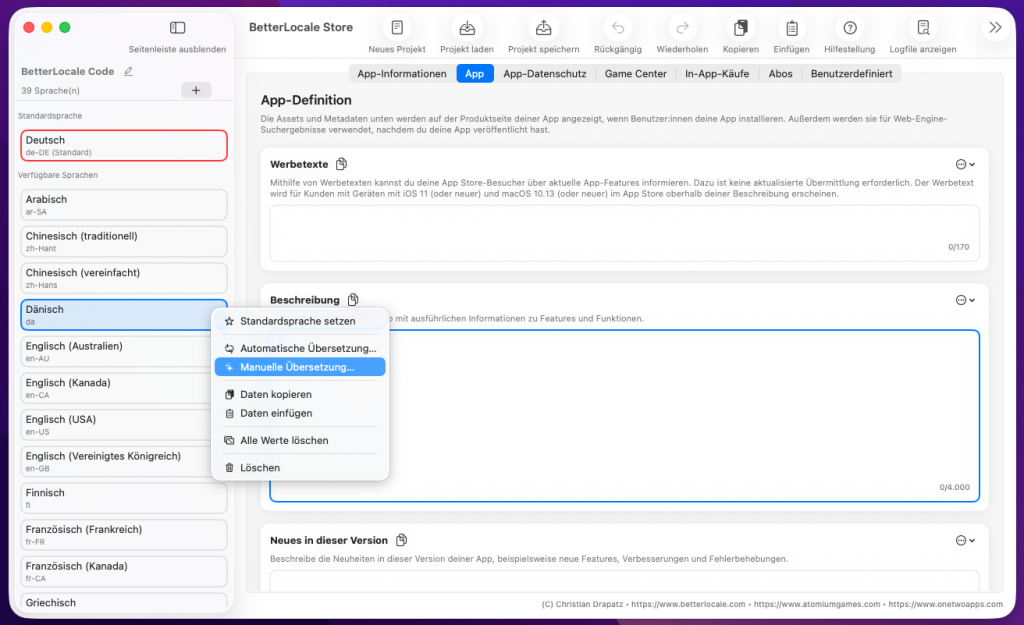
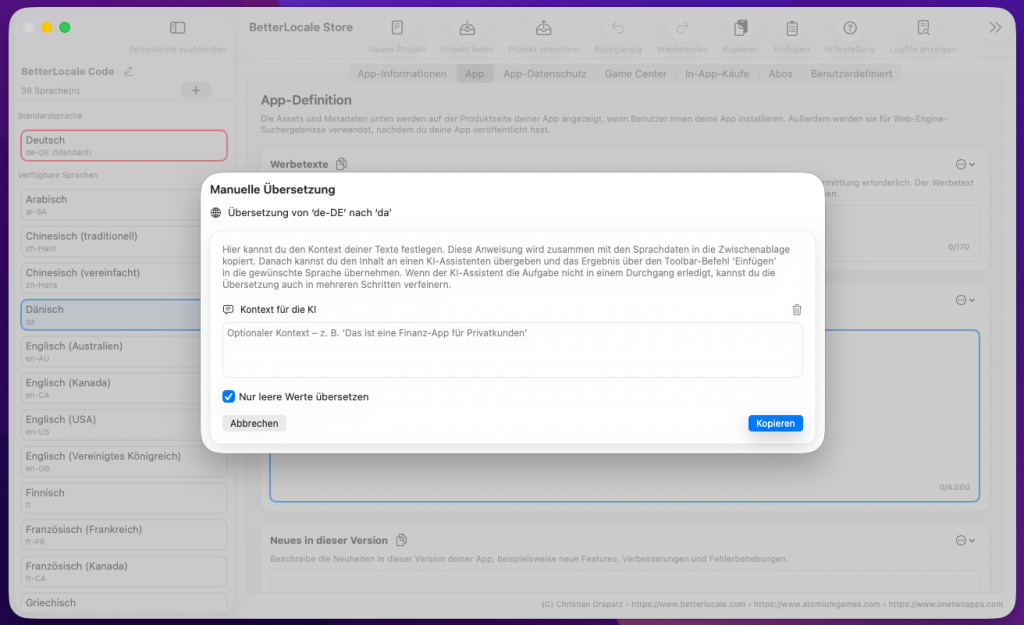
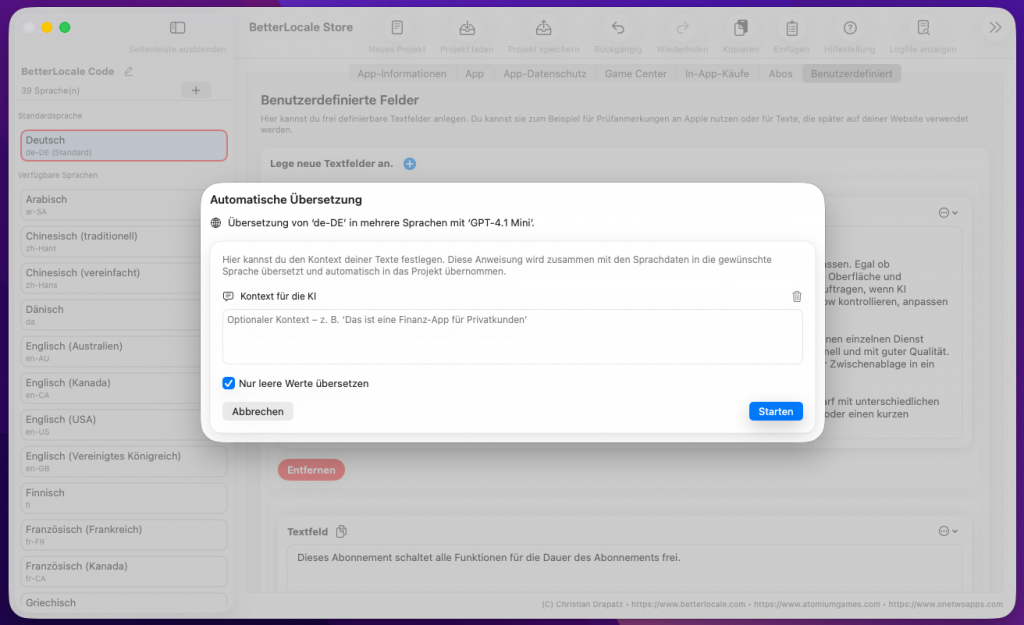
Bei der manuellen Übersetzung läuft der Prozess bewusst ähnlich wie bei der API-Übersetzung ab, nur eben ohne direkten Abruf in der App. Du nutzt denselben Übersetzungsdialog und kannst dort optional Kontext mitgeben, zum Beispiel Tonalität, Zielgruppe oder Besonderheiten wie „UI-Text, bitte kurz halten“ oder „fachlich, aber freundlich“. Außerdem legst du fest, ob wirklich alle Einträge übersetzt werden sollen oder nur leere Felder. Das ist praktisch, wenn du schon Teilübersetzungen hast und nur Lücken schließen willst, ohne bestehende Texte zu überschreiben.
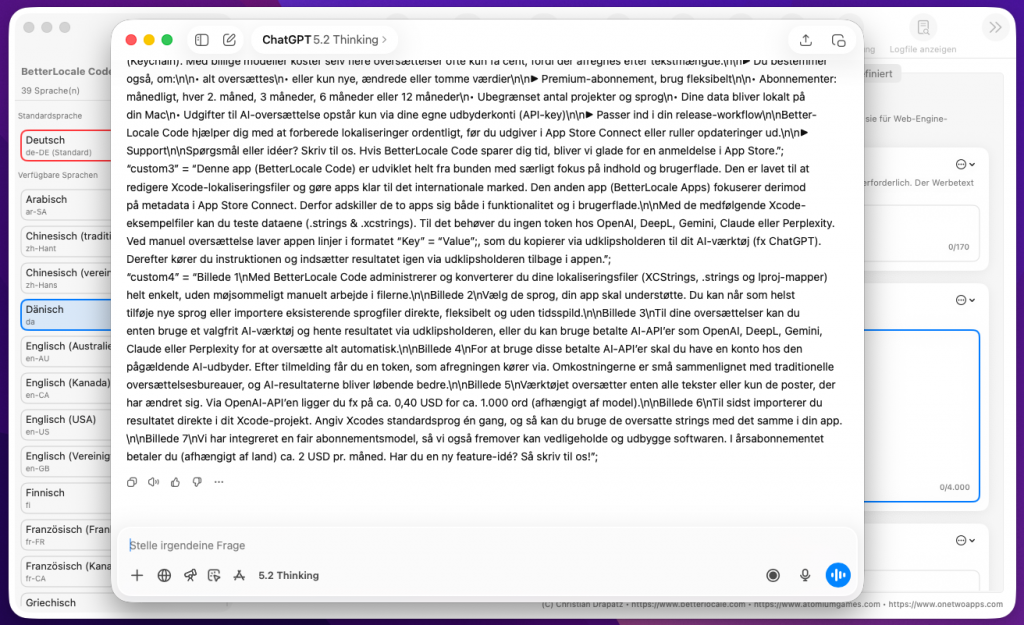
Wenn du startest, erzeugt BetterLocale Code daraus eine saubere Übersetzungsanweisung und kopiert sie automatisch in die Zwischenablage. Diese Anweisung enthält die ausgewählten Sprachen und die relevanten Key-Value-Paare im erwarteten Format, damit ein externes Tool möglichst eindeutig arbeiten kann. Danach öffnest du zum Beispiel ChatGPT, DeepL, Gemini oder ein anderes Übersetzungstool, fügst die Anweisung ein und lässt übersetzen.
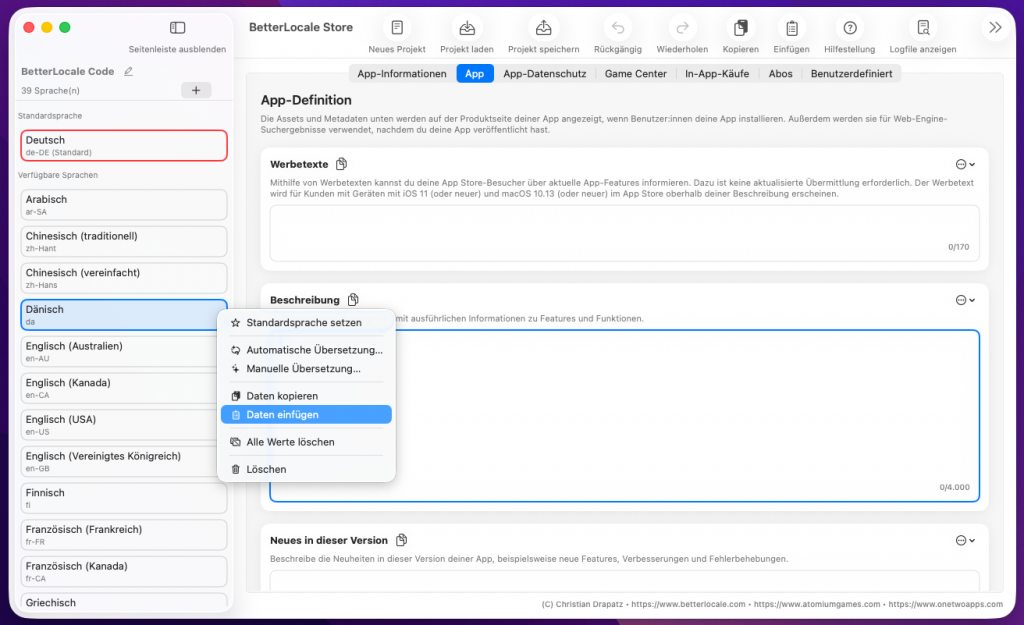
Als Ergebnis erwartest du wieder eine Liste im Format „Key“ = „Value“;, also genau so, wie es BetterLocale Code später wieder einlesen kann. Diese Ausgabe kopierst du komplett und fügst sie zurück in BetterLocale Code ein. Die App ordnet die Zeilen anhand der Keys zuverlässig zu, übernimmt die neuen Values in die passenden Sprachdateien und aktualisiert die betroffenen Einträge direkt im Projekt. Dadurch bleibt der Workflow auch ohne API planbar und nachvollziehbar, weil du jeden Schritt selbst siehst und bei Bedarf nachjustieren kannst.
Falls beim Einfügen etwas nicht passt, etwa wegen fehlender Anführungszeichen, vertauschten Trennzeichen, doppelten Keys, einer falschen Zeilenstruktur oder weil ein Tool zusätzliche Erklärtexte mit ausgibt, stoppt BetterLocale Code nicht einfach still, sondern markiert die betroffenen Einträge und zeigt dir konkrete Fehlerdetails an. So kannst du die Ausgabe schnell korrigieren oder erneut übersetzen lassen, ohne dass dir unbemerkt falsche Werte ins Projekt rutschen. Das Ganze ist etwas manueller, eignet sich aber ideal, wenn du keine direkte API-Anbindung nutzen möchtest, bewusst mit verschiedenen Tools arbeitest oder vor dem Import noch einmal selbst über die Übersetzungen schauen willst.
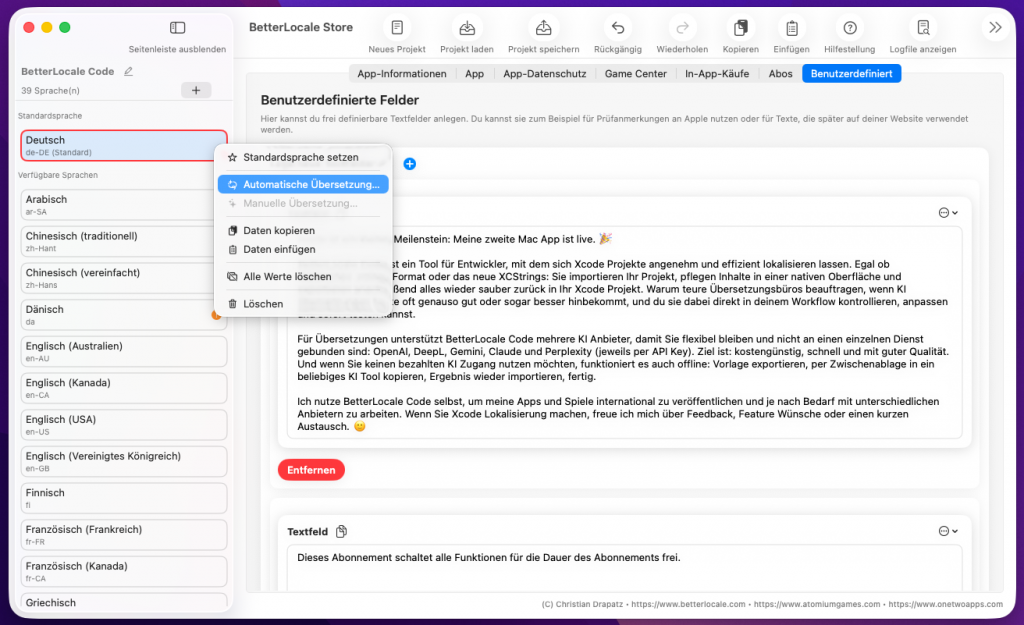
Bei der automatischen Übersetzung kannst du den Umfang sehr flexibel steuern. Wenn du direkt in der Standardsprache den Übersetzungsbefehl auslöst, nimmt die App das als Ausgangspunkt und übersetzt in einem Durchlauf alle von dir ausgewählten Zielsprachen. Das ist praktisch, wenn du ein Feldpaket oder ein komplettes Projekt einmal sauber „durchziehen“ möchtest. Alternativ kannst du in die Ansicht einer einzelnen Sprache wechseln und die Übersetzung nur für diese Sprache starten. Damit eignet sich der Workflow auch gut, wenn du zuerst mit zwei, drei Kernsprachen live gehen willst und später Schritt für Schritt weitere Sprachen ergänzt.
Nach dem Start öffnet sich ein Dialog, in dem du optional Kontext mitgeben kannst. Genau das macht bei KI-Übersetzungen oft den Unterschied: Du kannst zum Beispiel festlegen, ob der Stil eher sachlich, locker oder technisch sein soll, wer die Zielgruppe ist (Entwickler, Endnutzer, Fachpublikum) und ob bestimmte Begriffe konsequent gleich bleiben sollen. Zusätzlich kannst du einstellen, dass nur Felder übersetzt werden, die aktuell noch leer sind. Das ist besonders hilfreich, wenn du schon manuell nachgearbeitet hast oder wenn du später noch weitere Sprachen hinzufügst und nur die Lücken füllen willst, ohne bestehende Texte zu überschreiben.
Sobald du den Dialog bestätigst, startet die App den Übersetzungsprozess. Dabei arbeitet sie Feld für Feld und protokolliert, was passiert. Wenn dabei Fehler auftreten, werden sie nicht einfach „weggeklickt“, sondern gesammelt und am Ende übersichtlich mit Details angezeigt. So siehst du direkt, ob es zum Beispiel ein Netzwerkproblem gab, ein Anbieter eine Anfrage abgelehnt hat oder einzelne Felder aus anderen Gründen nicht verarbeitet werden konnten.
Du kannst den Vorgang jederzeit erneut ausführen. Typischer Anwendungsfall: Du übersetzt am Anfang alles grob, passt später ein paar Texte in der Standardsprache an und startest die Übersetzung nochmal, diesmal nur für die fehlenden oder noch leeren Einträge. Dadurch bleibt der Prozess kontrollierbar und du kannst iterativ arbeiten, ohne jedes Mal alles neu anzufassen.
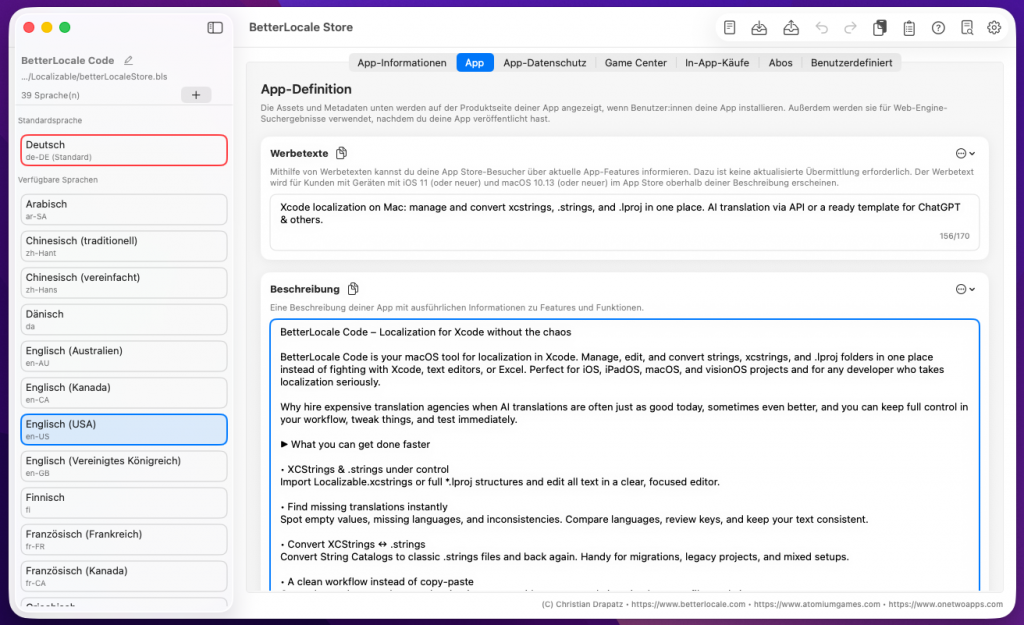
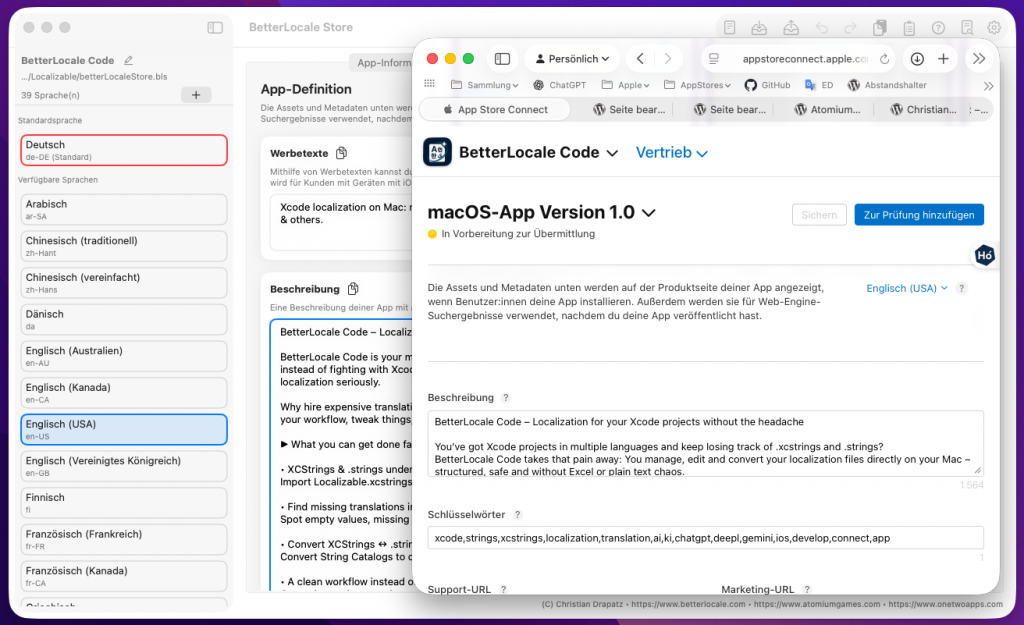
Wenn du in BetterLocale Store mit dem Pflegen und Übersetzen durch bist, ist der letzte Schritt ganz bewusst „klassisch“: Du überträgst die fertigen Texte manuell nach App Store Connect. In der Praxis heißt das, du gehst Sprache für Sprache durch, öffnest in App Store Connect die jeweiligen Bereiche (App-Infos, Version-Infos, ggf. In-App-Purchases, je nachdem was du pflegst) und trägst die Inhalte Feld für Feld ein. Das wirkt erst mal altmodisch, hat aber einen großen Vorteil: Du behältst in App Store Connect jederzeit die volle Kontrolle über den finalen Stand und siehst sofort, was wirklich live geplant ist, inklusive der Apple-spezifischen UI rund um Versionen, Freigaben und Review.
Der eigentliche Mehrwert passiert davor. BetterLocale Store macht dir die typischen Stolperfallen schon beim Schreiben sichtbar, also dort, wo du sie am billigsten beheben kannst. Viele App-Store-Felder haben harte Limits und „unsichtbare“ Regeln: Untertitel und Werbetext sind schnell zu lang, Keywords müssen in ein enges Zeichenlimit passen und sind je nach Sprache extrem unterschiedlich, und in Beschreibungen schleichen sich gern Doppelungen, Sonderzeichen oder Formatierungen ein, die später unschön aussehen. Wenn dir die App diese Dinge direkt beim Arbeiten anzeigt, baust du die Texte von Anfang an so, dass sie später ohne Nacharbeit in App Store Connect passen. Das spart diese nervigen Schleifen, in denen man erst beim Einfügen merkt, dass Apple etwas abschneidet oder das Feld schlicht nicht akzeptiert.
Dazu kommt der Ruhefaktor beim Übertragen. Weil du alle Inhalte zentral und pro Sprache sauber strukturiert pflegst, arbeitest du beim Copy-Paste nicht mehr aus fünf Quellen. Keine Excel-Schnipsel, keine Notizen, keine „letzte Version“ in irgendeinem Chat oder alten Ticket. Du hast pro Sprache den finalen Text an einer Stelle. Das senkt das Risiko für klassische Fehler massiv: vertauschte Sprachvarianten, falsche Zeilenumbrüche, „aus Versehen“ den alten Werbetext erwischt oder Keywords mit falschen Trennzeichen. Gerade wenn du viele Länder abdeckst oder häufig Updates machst, wird das zum echten Qualitätshebel, weil Releases verlässlicher werden und du weniger kurz vor Abgabe noch hektisch reparieren musst.
Am Ende ist das manuelle Eintragen in App Store Connect dann nicht mehr der Moment, wo du Probleme entdeckst, sondern nur noch der letzte Schritt, um die bereits geprüften, fertigen Inhalte sauber in Apples System zu übernehmen.
Weitere Funktionen
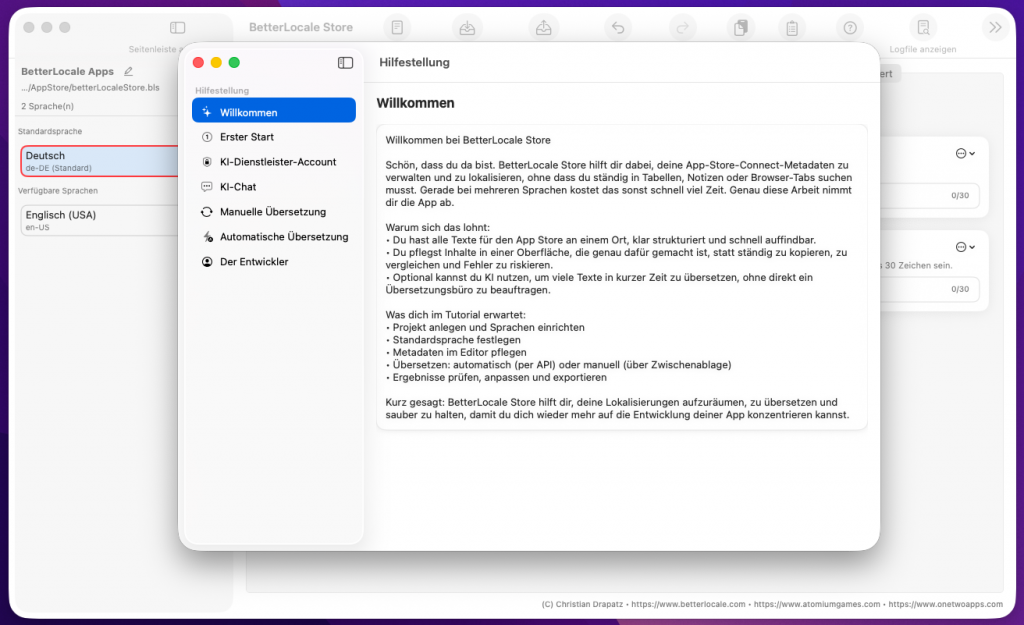
BetterLocale Store hat ein integriertes Tutorial, das dich direkt in der App durch die wichtigsten Bereiche führt. Du bekommst dabei nicht nur erklärt, wo du was findest, sondern auch, wie der typische Ablauf in der Praxis aussieht. Dadurch kannst du zügig loslegen, ohne erst eine lange Doku lesen zu müssen oder dir die Bedienung mühsam zusammenzusuchen.
Inhaltlich orientiert sich das Tutorial an dem Workflow, den die meisten beim Arbeiten mit App Store Connect Texten haben: Du legst ein Projekt an, definierst die Zielsprachen und pflegst anschließend die Inhalte wie Name, Untertitel, Beschreibung, Keywords, „What’s New“ und weitere Felder. Dabei zeigt dir das Tutorial, wie du Felder effizient bearbeitest, wie du den Status pro Sprache im Blick behältst und wie du typische Fehler vermeidest, zum Beispiel abgeschnittene Texte, vergessene Sprachen oder inkonsistente Formulierungen zwischen Märkten.
Ein Schwerpunkt liegt auf dem Übersetzen mit KI. Du siehst beide gängigen Wege: Entweder du nutzt eine Vorlage und arbeitest manuell über die Zwischenablage, sodass du das Ergebnis aus einem Tool deiner Wahl einfügst, oder du übersetzt direkt in der App über eine API, sofern du einen passenden Anbieter und Key hinterlegt hast. Dabei wird auch erklärt, wie du Kontext und Ton vorgibst, damit die Übersetzungen nicht „zu wörtlich“ wirken, und wie du anschließend schnell prüfen kannst, ob noch offene Einträge oder unvollständige Felder vorhanden sind.
Praktisch ist, dass das Tutorial nicht als einmaliger Rundgang gedacht ist. Du kannst es jederzeit erneut starten, Schritte überspringen und es gezielt als Orientierung nutzen, wenn du länger nicht damit gearbeitet hast oder nach einem Update neue Funktionen dazugekommen sind. So bleibt es eher ein dauerhaftes Hilfsmittel im Alltag als nur ein „Erststart-Assistent“.
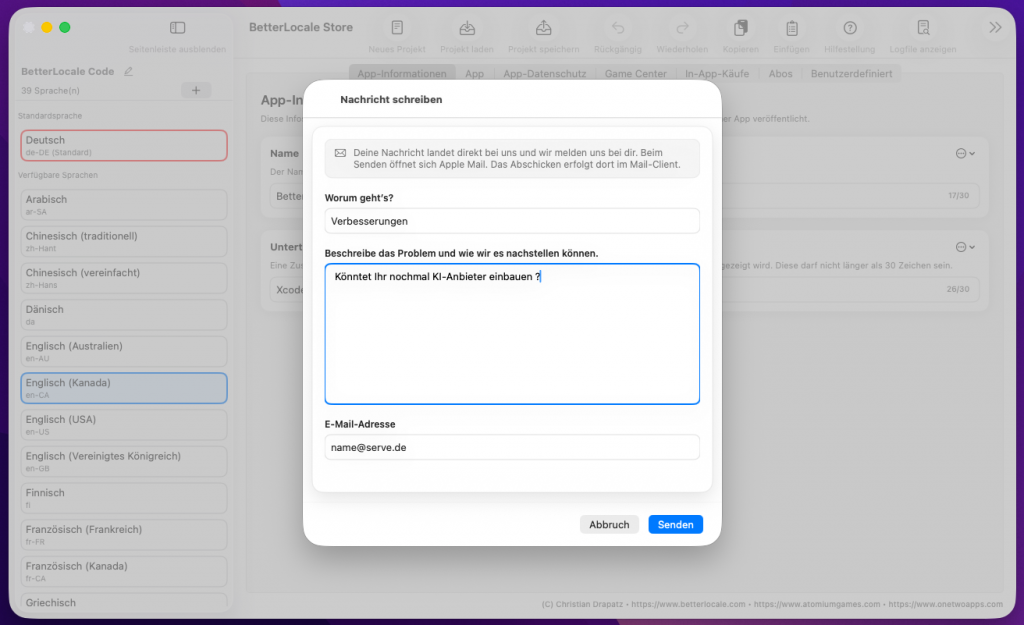
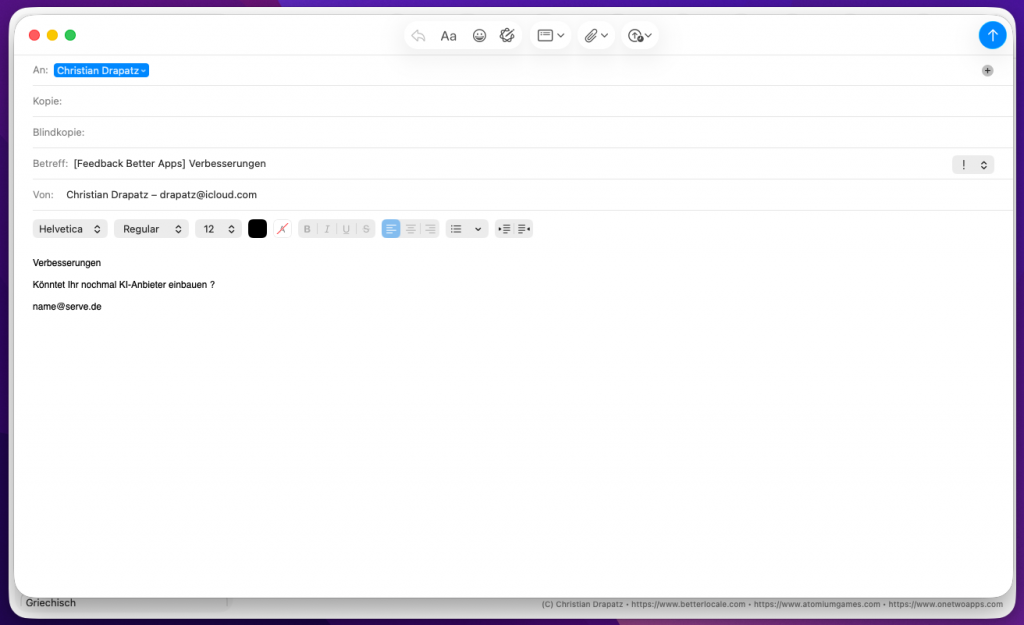
BetterLocale Store macht es dir leicht, Feedback direkt aus der Anwendung heraus zu schicken, ohne dass du erst irgendwelche Infos zusammensuchen musst. Wenn du den Feedback-Befehl auswählst, öffnet die App deinen Standard-E-Mail-Client und erstellt automatisch eine neue Nachricht mit bereits vorbefüllter Betreffzeile. Du kannst dann sofort losschreiben, egal ob es um eine kurze Frage, einen Feature-Wunsch oder einen Bug geht.
Der Vorteil ist, dass der typische “Hin und Her”-Aufwand wegfällt: Du musst nicht erst irgendwo nachschauen, welche App-Version du nutzt, in welchem Kontext der Fehler auftritt oder was du gerade gemacht hast. Du beschreibst einfach in ein paar Sätzen, was passiert ist, und schickst die Mail ab. Wenn du magst, kannst du natürlich zusätzliche Details ergänzen, zum Beispiel Schritte zur Reproduktion, was du erwartet hast und was stattdessen passiert ist. So kommt dein Feedback schnell und sauber bei uns an, und wir können gezielter reagieren, Rückfragen vermeiden und Fehler schneller nachvollziehen.
Wichtig: BetterLocale Store verschickt dabei keine E-Mails “im Hintergrund”. Es wird lediglich dein Mail-Programm geöffnet und eine neue Nachricht vorbereitet. Du behältst jederzeit die Kontrolle darüber, was du sendest und wann du es abschickst.
Wenn du einen Text in der Standardsprache änderst, ist das inhaltlich gesehen ein neuer Ausgangstext. Bereits vorhandene Übersetzungen können dann schnell „formal korrekt“, aber fachlich falsch sein, weil sie sich auf eine ältere Formulierung beziehen oder Nuancen nicht mehr passen. Genau deshalb kann es sinnvoll sein, die Übersetzungen der anderen Sprachen zu verwerfen und neu erstellen zu lassen, statt alte Werte stillschweigend weiterzuverwenden. BetterLocale Store erkennt solche Änderungen und weist dich automatisch darauf hin, damit du nicht aus Versehen veraltete Übersetzungen mit in den Release nimmst.
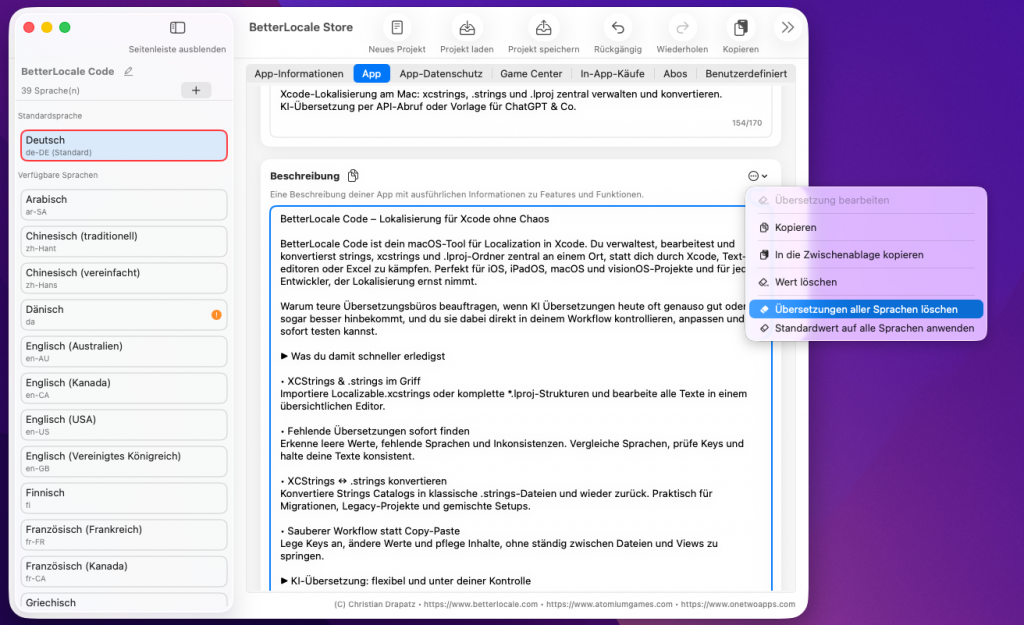
Du kannst diesen Schritt jederzeit auch bewusst manuell auslösen: Markiere in der Standardsprache den entsprechenden Eintrag und wähle „Übersetzungen aller Sprachen löschen“. Danach sind die Felder in den anderen Sprachen wieder leer bzw. als „fehlt“ erkennbar und du siehst sofort, welche Inhalte neu übersetzt werden müssen. Das ist besonders hilfreich, wenn du Texte überarbeitest, rechtliche Hinweise aktualisierst, Marketing-Formulierungen polierst oder einfach die Tonalität änderst. In all diesen Fällen willst du normalerweise keine „alten“ Übersetzungen behalten, weil sie im Zweifel nicht mehr zum aktuellen Sinn und Stil passen.
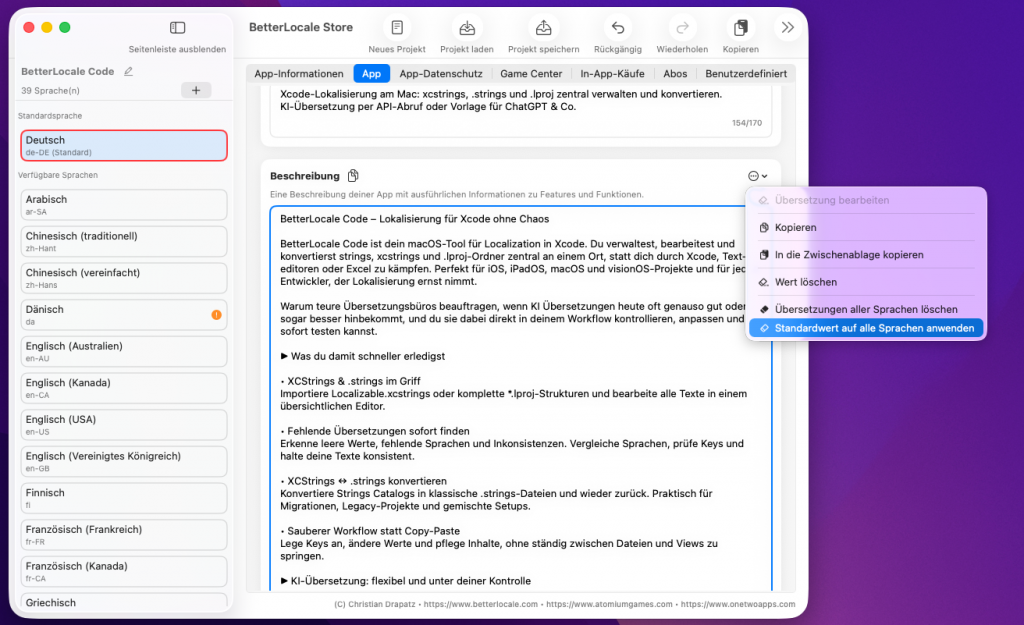
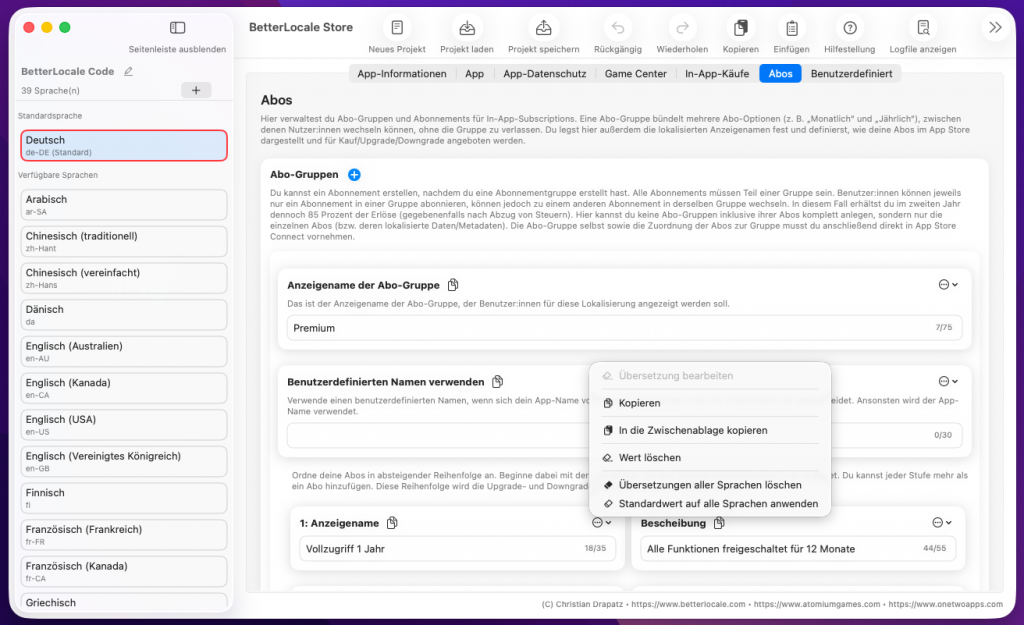
Umgekehrt gibt es Inhalte, die bewusst in allen Sprachen gleich bleiben sollen. Typische Beispiele sind URLs, Produktnamen, Brand-Namen, gelegentlich auch kurze technische Begriffe oder feste Schreibweisen. Dafür nutzt du „Standardwert auf alle Sprachen anwenden“. Damit kopiert BetterLocale Store den Wert der Standardsprache in alle anderen Sprachen, ohne dass du jede Sprache einzeln anfassen musst. Das sorgt für Konsistenz, spart Zeit und verhindert, dass sich irgendwo versehentlich ein abweichender Link oder eine leicht veränderte Schreibweise einschleicht.
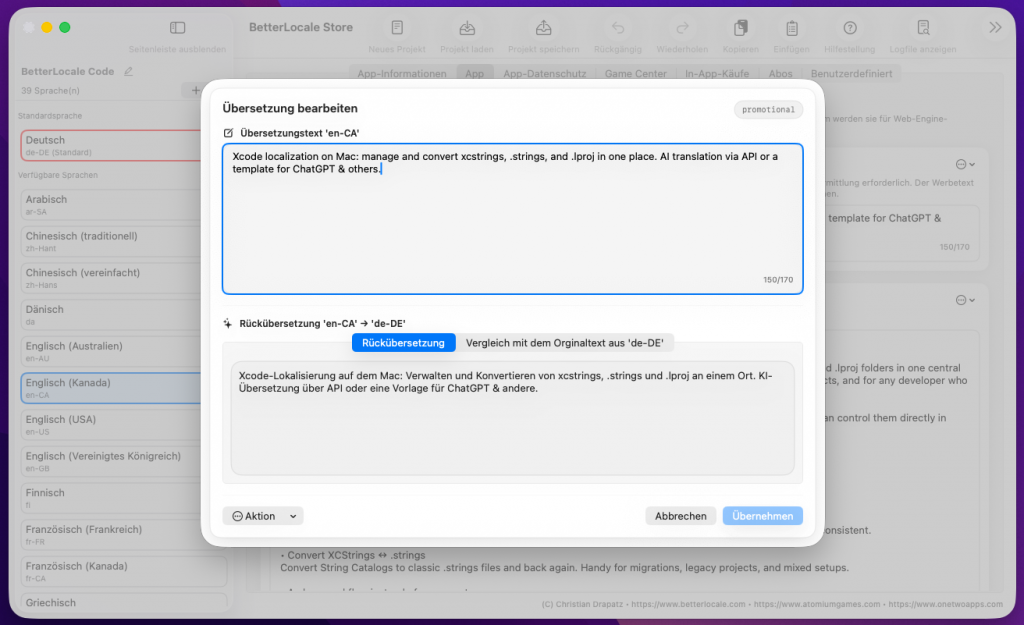
Sobald Übersetzungen vorliegen, kannst du die Qualität schnell per Stichprobe prüfen. Wähle dafür einen Eintrag aus und starte „Übersetzungen bearbeiten“. Es öffnet sich ein Dialog, der dir drei Dinge nebeneinander bzw. klar getrennt zeigt: die Übersetzung in der ausgewählten Zielsprache, den Originaltext in der Standardsprache und eine Rückübersetzung zurück in die Standardsprache. Diese Rückübersetzung ist kein „zweiter Wahrheitsbeweis“, aber sie ist extrem hilfreich, um Sinnverschiebungen, fehlenden Kontext, falsche Tonalität oder übersehene Details (z. B. Verneinungen, Zeitformen, Fachbegriffe) sofort zu erkennen, ohne dass du die Zielsprache perfekt beherrschen musst.
Im selben Dialog kannst du bei Bedarf direkt eingreifen. Du kannst Übersetzungen korrigieren, Formulierungen anpassen, konsistente Begriffe sicherstellen und prüfen, ob Platzhalter, Variablen oder spezielle Schreibweisen korrekt übernommen wurden. Gerade bei App-Store-Texten oder UI-Strings lohnt sich außerdem ein kurzer Blick auf Länge und Lesbarkeit: Passt der Stil zum restlichen Produkt, ist die Aussage klar, und bleibt die Übersetzung nah genug am Original, ohne unnatürlich zu wirken? Wenn du Änderungen machst, siehst du das Ergebnis sofort im Kontext des Eintrags und kannst iterativ nachschärfen, bis es passt.
So bekommst du mit wenig Aufwand ein belastbares Gefühl für die Übersetzungsqualität und kannst kritische Stellen schnell nacharbeiten, bevor du die Texte final übernimmst oder veröffentlichst.
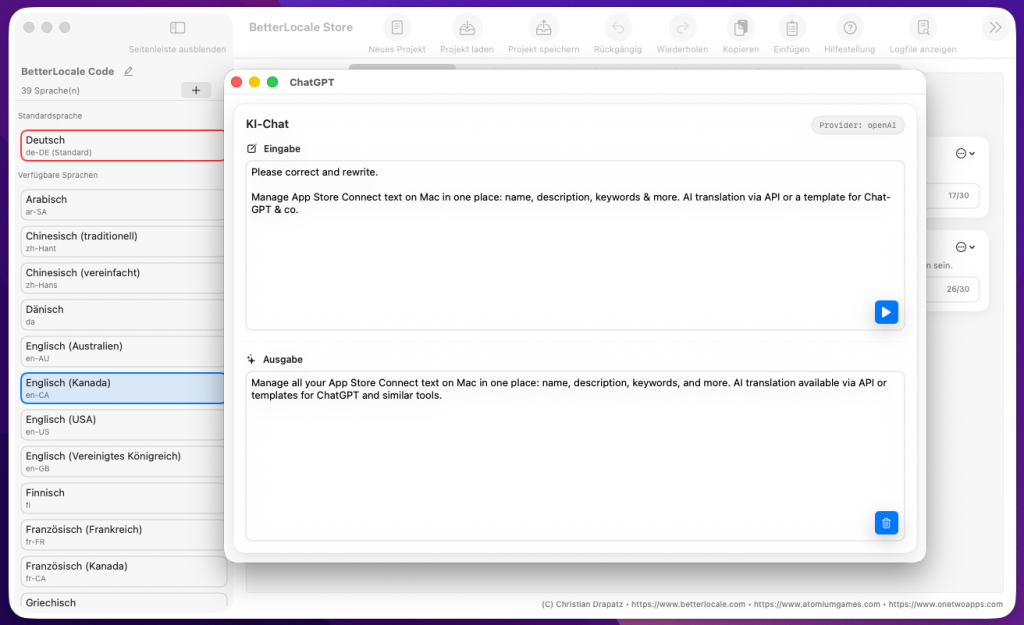
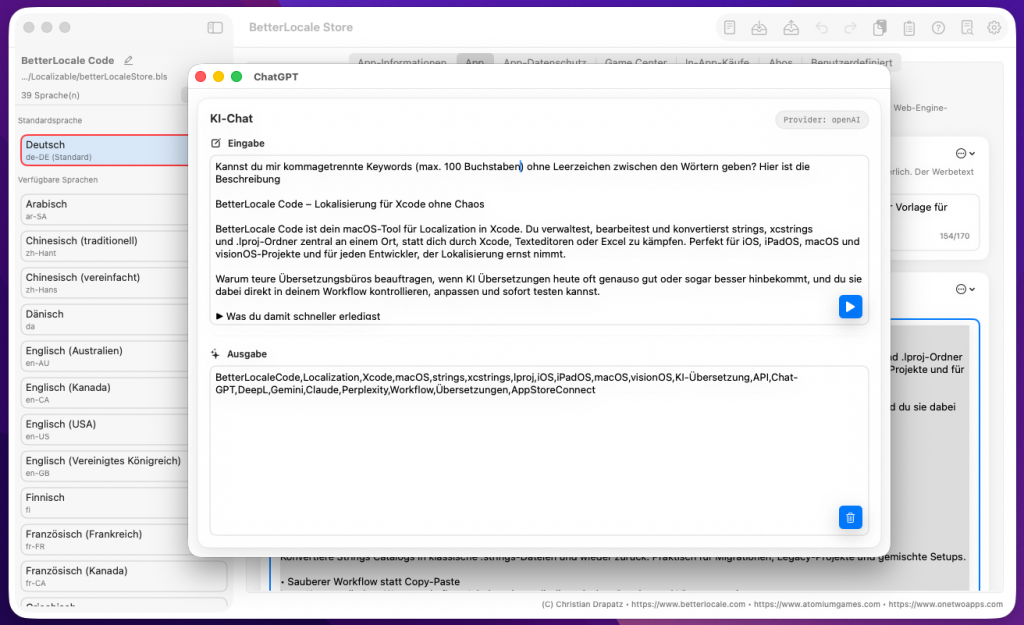
BetterLocale Store enthält zusätzlich einen integrierten KI-Chat, der sich bei der Bedienung an ChatGPT orientiert: Du schreibst ganz normal im Chat, bekommst Antworten im Verlauf, kannst nachhaken, Texte umformulieren lassen oder dir Varianten liefern. Praktisch ist das vor allem bei App Store Connect Inhalten: Du kannst dir zum Beispiel eine Subtitle-Variante in einem bestimmten Ton erstellen lassen, Keywords plausibilisieren, eine Übersetzung auf Natürlichkeit prüfen oder dir erklären lassen, warum eine Formulierung in einer Zielsprache komisch klingt. Technisch läuft das nicht über „einen anderen“ Kanal, sondern über dieselben angebundenen KI-Schnittstellen, die auch die Übersetzungsfunktionen verwenden. Damit greifen auch dieselben Modell- und Anbieter-Einstellungen, die du in der App gewählt hast.
Die Abrechnung passiert dabei immer beim jeweiligen Anbieter und richtet sich dort nach dem Modell und dem tatsächlichen Verbrauch. Bei OpenAI wird zum Beispiel nach Tokens abgerechnet, getrennt nach Eingabe und Ausgabe. Als grober Richtwert nennt OpenAI für gpt-4.1 aktuell (je 1 Mio. Tokens) $2.00 für Input, $0.50 für Cached Input und $8.00 für Output. „Cached Input“ entsteht, wenn ein Teil deiner Eingabe aus einem Prompt-Cache wiederverwendet werden kann, was die Input-Kosten senken kann und in vielen Fällen automatisch passiert.
Schon mal die Apps von OneTwoApps fürs iPhone und iPad ausprobiert?
ScanBox
Mein Haushaltsbuch

Mein Haushaltsbuch Pro
Preise / Premium
BetterLocale Store wird als Abonnement angeboten, damit wir die App dauerhaft pflegen, stabil betreiben und konsequent weiterentwickeln können. Dein Abo ermöglicht regelmäßige Updates, Fehlerbehebungen und Verbesserungen, die im Alltag wirklich spürbar sind.
Ein wichtiger Teil davon ist der Ausbau der KI-Funktionen, inklusive der nach und nach erweiterten Unterstützung weiterer Anbieter. Während dein Abo aktiv ist, bekommst du automatisch Zugriff auf alle neuen Funktionen und Optimierungen, die wir veröffentlichen.
Im Abonnement ist der komplette Funktionsumfang enthalten. Du kannst es direkt in der App abschließen und jederzeit über den App Store kündigen. Den passenden Bereich im App Store kannst du auch direkt aus der App heraus öffnen.
Vollzugriff 1 Monat
Alle Funktionen freigeschaltet für 12 Monate.
Das sind 3,99 € im Monat.
Vollzugriff 2 Monate
Alle Funktionen freigeschaltet für 2 Monate.
Das sind ca. 3,5 € im Monat.
Vollzugriff 3 Monate
Alle Funktionen freigeschaltet für 3 Monate.
Das sind ca. 3,3 € im Monat.
Vollzugriff 6 Monate
Alle Funktionen freigeschaltet für 6 Monate.
Das sind ca. 2,8 € im Monat.
Vollzugriff 12 Monate
Alle Funktionen freigeschaltet für 12 Monate.
Das sind ca. 2,1 € im Monat.
Datenschutz
BetterLocale Store speichert Projekte und Sprachdaten ausschließlich lokal auf deinem Mac. Eine Datenübertragung nach außen findet nur statt, wenn du optional KI-Funktionen aktiv nutzt (z. B. Übersetzung oder Chat). In diesem Fall werden nur die von dir ausgewählten Inhalte zusammen mit der jeweiligen Anfrage an den gewählten KI-Anbieter gesendet. API-Schlüssel werden ausschließlich lokal im macOS-Schlüsselbund (Keychain) gespeichert.
Weitere Details findest du in der vollständigen Datenschutzerklärung.
Schon mal in die Spiele von AtomiumGames reingeschaut?


Crazy Monsters

Tower Arena: Time for heroes

Strategy War: Battle Game

Battle Alliance: Tower Defense
FAQ
Hier sind die häufigsten Fragen, die beim Arbeiten mit App-Store-Lokalisierungen auftauchen. Wenn du danach noch was offen hast, sag einfach Bescheid.
Brauche ich App Store Connect Zugangsdaten in der App?
Nein. BetterLocale Store benötigt keine App Store Connect Zugangsdaten und verbindet sich nicht direkt mit App Store Connect. Du arbeitest komplett innerhalb der App: Du pflegst alle relevanten Metadaten in der bekannten Struktur, ergänzt Sprachen, prüfst Vollständigkeit und bearbeitest Texte zentral pro Sprache.
Für Übersetzungen hast du zwei Wege: Entweder erzeugst du eine Übersetzungsvorlage, lässt extern übersetzen und fügst das Ergebnis wieder ein, oder du nutzt die Direktübersetzung per API. In beiden Fällen sind keine Apple-Logins erforderlich. Bei der API-Variante brauchst du ausschließlich den API-Key deines KI-Anbieters.
Wenn alles fertig ist, überträgst du die Inhalte manuell nach App Store Connect. Das hat den Vorteil, dass du die Kontrolle über den finalen Upload behältst und trotzdem vorher alle Texte sauber vorbereitet, geprüft und konsistent organisiert hast.
Kann ich BetterLocale Store nutzen, ohne ein KI-Abo zu haben?
Ja. Du kannst BetterLocale Store auch komplett ohne direkte KI-Anbindung nutzen. In diesem Fall lässt du dir in der App eine Übersetzungs-Vorlage erzeugen. Diese Vorlage enthält die zu übersetzenden Inhalte in einem klaren Format und kann optional um Kontext ergänzt werden, zum Beispiel gewünschte Tonalität, Zielgruppe oder Hinweise zur Schreibweise.
Die Vorlage kopierst du anschließend in ein beliebiges externes Tool, etwa ChatGPT (Web), Gemini oder einen anderen Übersetzungsdienst. Nach der Übersetzung bekommst du eine Ausgabe im erwarteten Format zurück, die du wieder in BetterLocale Store einfügst. Die App erkennt die Inhalte, ordnet sie automatisch den passenden Feldern und Sprachen zu und übernimmt die Übersetzungen.
Das ist besonders praktisch, wenn du keine API-Keys hinterlegen möchtest, wenn du bereits einen bestehenden KI-Workflow im Browser nutzt oder wenn du Übersetzungen bewusst manuell kontrollieren und nur ausgewählte Felder übersetzen willst.
Welche KI-Anbieter werden unterstützt?
BetterLocale Store kann je nach Einrichtung mit verschiedenen KI-Diensten arbeiten. Aktuell werden unter anderem OpenAI, Google Gemini, Anthropic Claude, Perplexity AI (sowie DeepL für Übersetzungen) unterstützt. Du entscheidest dabei selbst, welchen Anbieter du verwenden möchtest und kannst den passenden API-Key in der App hinterlegen.
In der Praxis heißt das: Du bist nicht auf einen einzelnen Dienst festgelegt. Wenn du für bestimmte Sprachen oder Textarten mit einem Anbieter bessere Ergebnisse bekommst oder Kosten, Geschwindigkeit und Stil vergleichen willst, kannst du deine Wahl entsprechend anpassen. Die Übersetzungsfunktionen und der integrierte KI-Chat nutzen dabei dieselbe Anbindung, sodass du den Anbieter nicht nur fürs Übersetzen, sondern auch für Rückfragen, Formulierungschecks oder alternative Varianten verwenden kannst.
Wichtig: Die Abrechnung läuft immer über den jeweiligen Anbieter und dessen eigenes Preismodell. BetterLocale Store selbst verkauft keine Tokens oder Kontingente, sondern nutzt deinen Key für die Anfragen.
Wo wird mein API-Key gespeichert?
Dein API-Key wird lokal im macOS-Schlüsselbund (Keychain) gespeichert. Damit liegt er nicht als Klartext in Projektdateien, Konfigurationsordnern oder irgendwo im Dateisystem, wo er versehentlich in Backups, Git-Repos oder Logfiles landen könnte. BetterLocale Store liest den Key bei Bedarf aus dem Schlüsselbund aus, um Anfragen an den von dir gewählten KI-Anbieter zu senden.
Der Key wird nicht an uns übertragen und nicht auf unseren Servern gespeichert. Er bleibt auf deinem Mac und kann dort auch zentral verwaltet werden, wie du es von anderen Apps kennst, die Zugangsdaten oder Tokens sicher ablegen.
Wenn du den Key ändern oder entfernen möchtest, kannst du das entweder in der App oder direkt im Schlüsselbund über die macOS-App „Schlüsselbundverwaltung“ tun.
Was kostet KI-Übersetzung realistisch?
Das hängt vor allem von zwei Dingen ab: wie viel Text du pro Sprache übersetzt und welchen Anbieter bzw. welches Modell du nutzt. Abgerechnet wird immer direkt beim Anbieter, nicht über BetterLocale Store.
Damit du ein Gefühl bekommst, hier ein praxisnahes Beispiel:
Eine typische App-Store-Lokalisierung (Titel, Untertitel, Werbetext, Beschreibung, Keywords, „Neues in dieser Version“ und ein paar Zusatzfelder) liegt grob bei 10.000 bis 15.000 Zeichen pro Sprache. Je nachdem, wie viel Kontext du mitschickst (Tonalität, Zielgruppe, Hinweise), kommt etwas Overhead dazu.
Beispiele (grob überschlagen, pro Zielsprache)
DeepL (zeichenbasiert)
• DeepL API Free: bis 500.000 Zeichen/Monat kostenlos. 
• DeepL API Pro: $25 pro 1.000.000 Zeichen (plus Grundgebühr). 
Rechnung: 12.000 Zeichen ≈ 12.000 / 1.000.000 × $25 ≈ $0,30 für diese Sprache (ohne Grundgebühr).
OpenAI (tokenbasiert, Beispiel: gpt-4.1)
OpenAI rechnet Input- und Output-Tokens getrennt ab (bei gpt-4.1 z. B. $2 / 1M Input, $8 / 1M Output). 
Wenn man für so einen Übersetzungslauf grob mit z. B. 5.000 Input-Tokens + 5.000 Output-Tokens rechnet, landet man überschlagen bei:
0,005×$2 + 0,005×$8 ≈ $0,05 pro Sprache. (Das ist nur ein Rechenbeispiel, echte Tokenzahlen variieren.)
Google Gemini (tokenbasiert, Paid Tier, <=200k Prompt)
Gemini nennt z. B. $1,25 / 1M Input und $10 / 1M Output (Output inkl. „thinking tokens“). 
Mit denselben 5k/5k als Beispiel: 0,005×$1,25 + 0,005×$10 ≈ $0,056 pro Sprache.
Claude (Anthropic, tokenbasiert, Beispiel: Sonnet)
Claude Sonnet wird z. B. mit $3 / 1M Input und $15 / 1M Output geführt. 
Beispiel 5k/5k: 0,005×$3 + 0,005×$15 ≈ $0,09 pro Sprache.
Perplexity (Sonar-Modelle, tokenbasiert)
Perplexity listet z. B. Sonar Pro: $3 / 1M Input und $15 / 1M Output. 
Das liegt im gleichen Größenbereich wie Claude Sonnet (je nach Umfang).
Was treibt die Kosten in echt hoch?
• Sehr lange Beschreibungen, viele Zusatztexte (IAP, Abos, Review-Notizen, Custom Felder)
• Viele Iterationen (“nochmal umformulieren”, “nochmal kürzer”, “nochmal andere Tonalität”)
• Zu viel Kontext im Prompt, der jedes Mal mitgeschickt wird
Praktischer Tipp für niedrige Kosten
Nutze die Option nur leere/geänderte Einträge zu übersetzen, statt jedes Mal alles neu zu rechnen. Das macht bei Updates meist den größten Unterschied.
Kann ich nur einzelne Felder übersetzen, statt alles?
In BetterLocale Store steuerst du die Übersetzung über den Umfang der Sprachen, nicht über einzelne Felder. Du kannst entweder alle Zielsprachen in einem Durchlauf übersetzen oder gezielt eine einzelne Sprache auswählen und nur diese übersetzen lassen.
Zusätzlich kannst du festlegen, ob die Übersetzung alle Einträge umfasst oder ob nur leere Einträge befüllt werden sollen. Das ist besonders praktisch, wenn du eine neue Sprache ergänzt oder erst mal nur fehlende Texte nachziehen willst. Bestehende Inhalte bleiben dann unverändert.
Für welche Texte ist das Tool besonders geeignet?
BetterLocale Store ist ideal für alle Inhalte, die du in App Store Connect pro Sprache pflegst und bei Releases regelmäßig anfassen musst. Dazu gehören die klassischen App-Store-Texte wie Name, Untertitel, Werbetext, Beschreibung, „Neues in dieser Version“ (Release Notes) und Keywords, aber auch viele weitere Felder, die im Alltag schnell untergehen, etwa Support- und Marketing-URLs, länderspezifische Hinweise und zusätzliche Metadaten.
Stark ist das Tool außerdem bei Bereichen, die oft viel Detailarbeit bedeuten: App-Datenschutz-Angaben, Game Centersowie Texte rund um In-App-Käufe und Abos. Weil BetterLocale Store diese Inhalte in einer klaren, App Store Connect ähnlichen Struktur organisiert, kannst du sie pro Sprache sauber pflegen, schneller prüfen und konsistent halten.
Besonders lohnt sich das, wenn du viele Länder/Sprachen betreust oder häufig Updates veröffentlichst: Du siehst sofort, welche Sprachen vollständig sind, welche Felder fehlen und wo Texte nach Änderungen in der Standardsprache erneut übersetzt werden sollten.
Wie verhindere ich, dass Übersetzungen „zu wörtlich“ klingen?
Der wichtigste Hebel ist Kontext. Gib beim Übersetzen möglichst klar vor, wie der Text wirken soll und für wen er gedacht ist. In BetterLocale Store kannst du dafür Angaben wie Tonalität (z. B. locker, sachlich, technisch, werblich), Zielgruppe (z. B. Entwickler, Endkunden, Gamer) und optional auch Beispiele oder gewünschte Formulierungen mitgeben. Je präziser diese Vorgaben sind, desto eher entsteht eine Übersetzung, die natürlich klingt und zu deiner App passt, statt Wort für Wort am Original zu kleben.
Wenn du extern übersetzt, kannst du denselben Kontext direkt in der erzeugten Vorlage mitgeben. So bekommt dein Übersetzungstool die gleichen Leitplanken, auch wenn die Übersetzung nicht in der App selbst läuft. Danach kannst du die Ergebnisse stichprobenartig prüfen, zum Beispiel indem du wichtige Felder wie Titel, Untertitel, Werbetext und Keywords einmal bewusst gegenliest.
Wenn du per API übersetzt, empfiehlt sich zusätzlich ein kurzer Verbindungstest, damit du sicher bist, dass der gewählte Anbieter, dein API-Key und das Modell korrekt funktionieren, bevor du größere Übersetzungen startest.
Wichtig ist auch die Kostenseite: Die Gebühren entstehen immer beim jeweiligen KI-Anbieter, nicht in BetterLocale Store. Abgerechnet wird dort nach Nutzung, also typischerweise nach Textmenge bzw. Tokens.
Ist BetterLocale Store eher für Indie-Devs oder Teams?
Primär ist BetterLocale Store für Einzelentwickler und kleine Setups gedacht, in denen eine Person die App-Store-Texte pflegt und die Lokalisierung steuert. In diesem Szenario ist der Nutzen am größten: du hast alle Felder und Sprachen zentral an einem Ort, kannst Übersetzungen sauber vorbereiten und überträgst die Inhalte anschließend manuell nach App Store Connect.
Für Teams kann BetterLocale Store trotzdem hilfreich sein, wenn ihr intern klar geregelt habt, wer die Metadaten final pflegt. Wichtig ist aber: Es gibt kein integriertes Versionierungs- oder Kollaborationskonzept. Das heißt, die App bietet keine parallele Bearbeitung durch mehrere Personen, kein Merge von Änderungen, keine Konfliktauflösung und keine Rollen oder Freigabeprozesse. Wenn mehrere Leute gleichzeitig an denselben Texten arbeiten, musst du das organisatorisch lösen, zum Beispiel über klare Zuständigkeiten, feste Übergaben oder zusätzliche Tools außerhalb der App.
Wenn ihr im Team arbeitet und Versionsstände nachvollziehbar halten wollt, empfiehlt sich ein zusätzlicher Prozess, etwa regelmäßige Exporte/Backups mit Datumsstand, Ablage in einem gemeinsamen Repo oder ein definierter “Single Source of Truth”, damit nicht mehrere Varianten auseinanderlaufen.
Was ist der Unterschied zu BetterLocale Code?
Die beiden Apps lösen zwei unterschiedliche Lokalisierungsaufgaben, die in der Praxis oft getrennt voneinander laufen.
BetterLocale Code ist für die Lokalisierung im Xcode-Projekt gedacht. Du verwaltest dort die Texte, die später in der App angezeigt werden, also UI-Strings, Meldungen, Button-Titel, Fehlertexte usw. Technisch arbeitet BetterLocale Code mit den typischen Xcode-Formaten wie .xcstrings, .strings und kompletten .lproj-Strukturen. Ziel ist, dass deine App zur Laufzeit in jeder Sprache die richtigen Texte anzeigt und dein Projekt sauber bleibt.
BetterLocale Store kümmert sich dagegen um die App-Store-Texte rund um deine App. Das sind Inhalte, die du in App Store Connect pflegst, zum Beispiel App-Name, Untertitel, Werbetext, Beschreibung, Keywords, „Neues in dieser Version“, URLs, App-Datenschutz, Game Center, In-App-Käufe, Abos und weitere Metadaten. Diese Texte steuern, wie deine App im Store erscheint und gefunden wird, und sie ändern sich oft pro Release oder pro Markt.
Viele nutzen beide Tools zusammen, weil sie sich perfekt ergänzen:
Mit BetterLocale Code hältst du die App-Texte im Projekt konsistent, und mit BetterLocale Store hältst du die Store-Metadaten in mehreren Sprachen sauber, ohne dich durch App Store Connect klicken zu müssen.
Impressum / Datenschutz
Anbieter:
Christian Drapatz
Kämpenstraße 42
45147 Essen
Deutschland
Kontakt
E-Mail: support (at) onetwoapps.com
Telefon: +49 (0) 171 7849462 (nur geschäftliche Anfragen)
Web: https://www.onetwoapps.com
Hinweis
BetterLocale Store ist eine macOS-App und wird über den Apple App Store vertrieben und verkauft.